
xCloud – Backup
xCloud Backup – Einrichtung Ugreen
Inhalt
A. Schritt-für-Schritt-Anleitung
- Letztes Update: 2025-02-03
Im Ugreen Webinterface
1. Das Webinterface des Ugreen NAS aufrufen.
- Standardmäßig ist es auf der IP-Adresse des NAS (im Web-Interface des heimischen Routers in Erfahrung bringen) unter Port 9999 angeboten, bspw. http://192.168.178.50:9999.
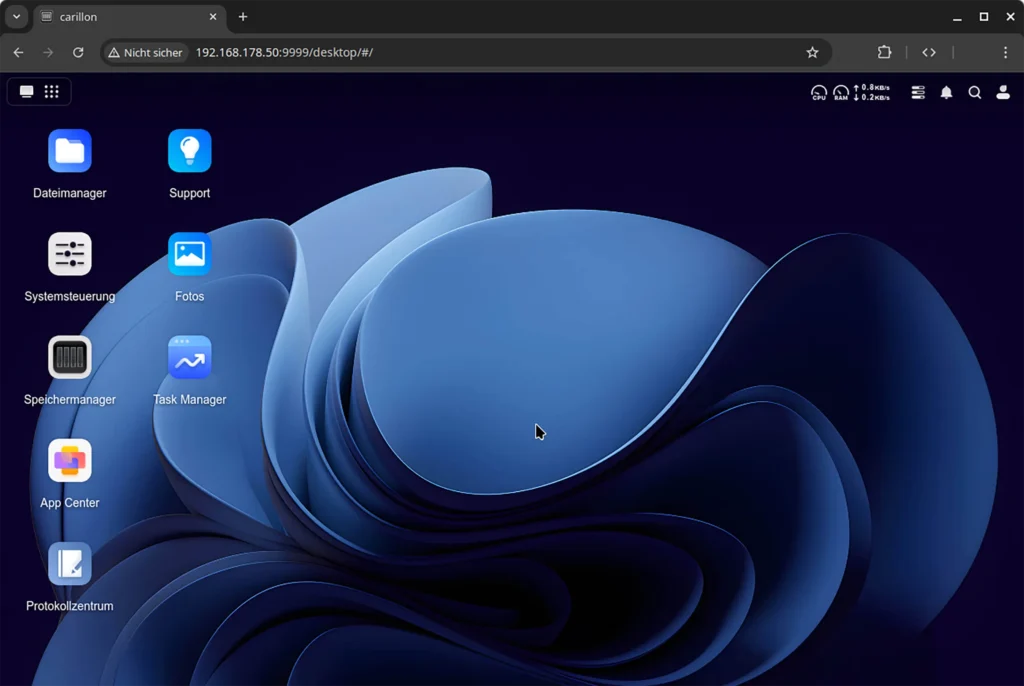
2. Systemsteuerung aufrufen.
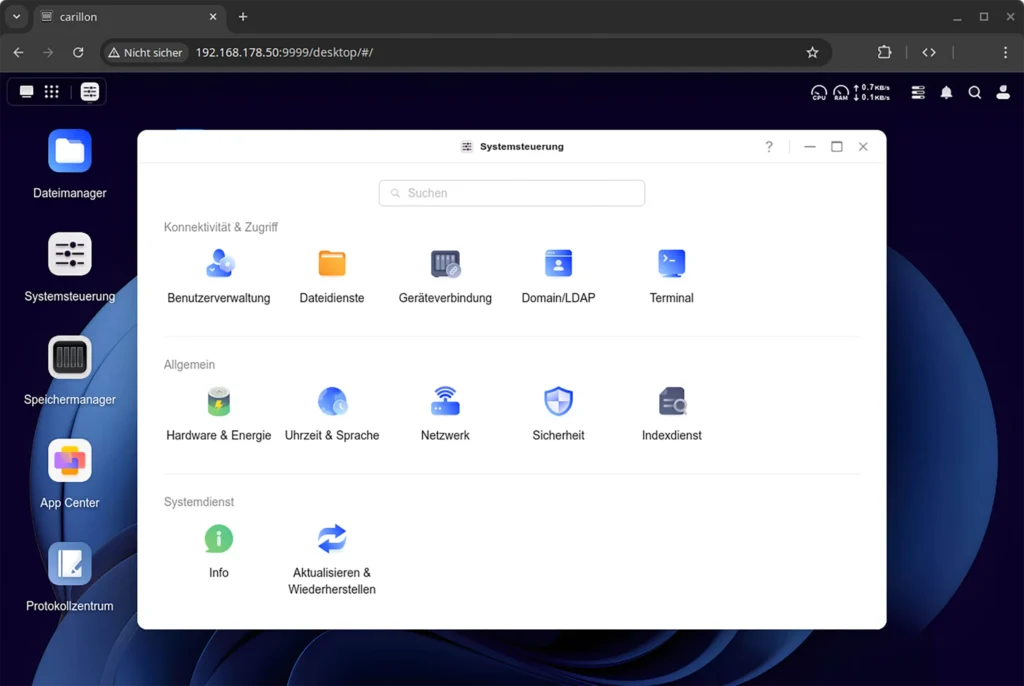
3. Im Abschnitt „Konnektivität & Zugriff“ den Punkt „Terminal“ anklicken
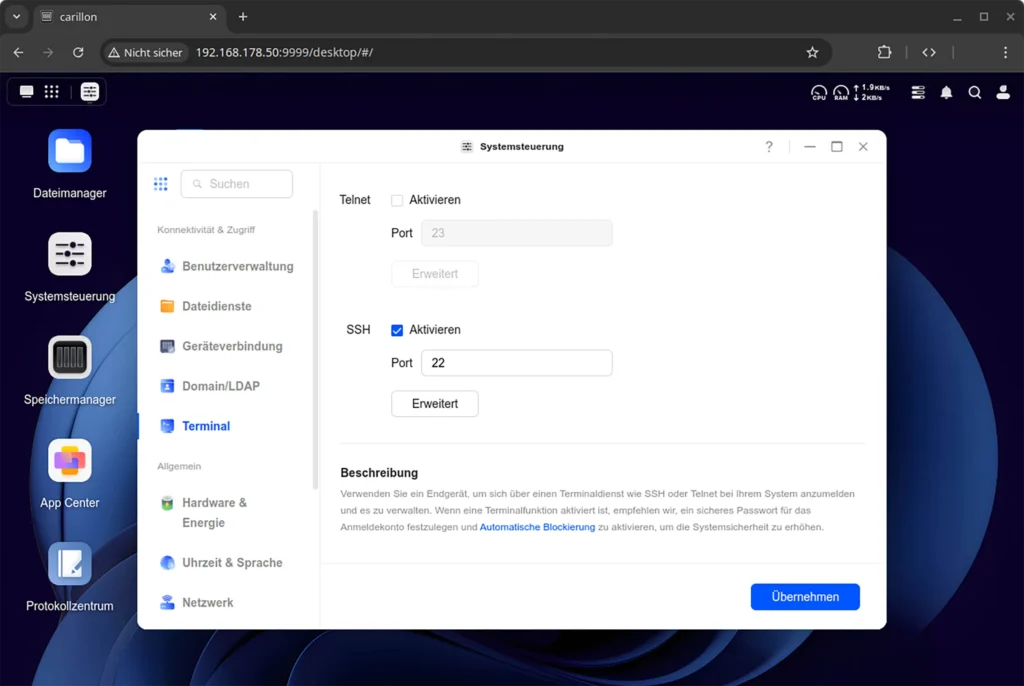
4. Im Abschnitt „SSH“ die Checkbox „Aktivieren“ anwählen,
den Port 22 unverändert lassen.
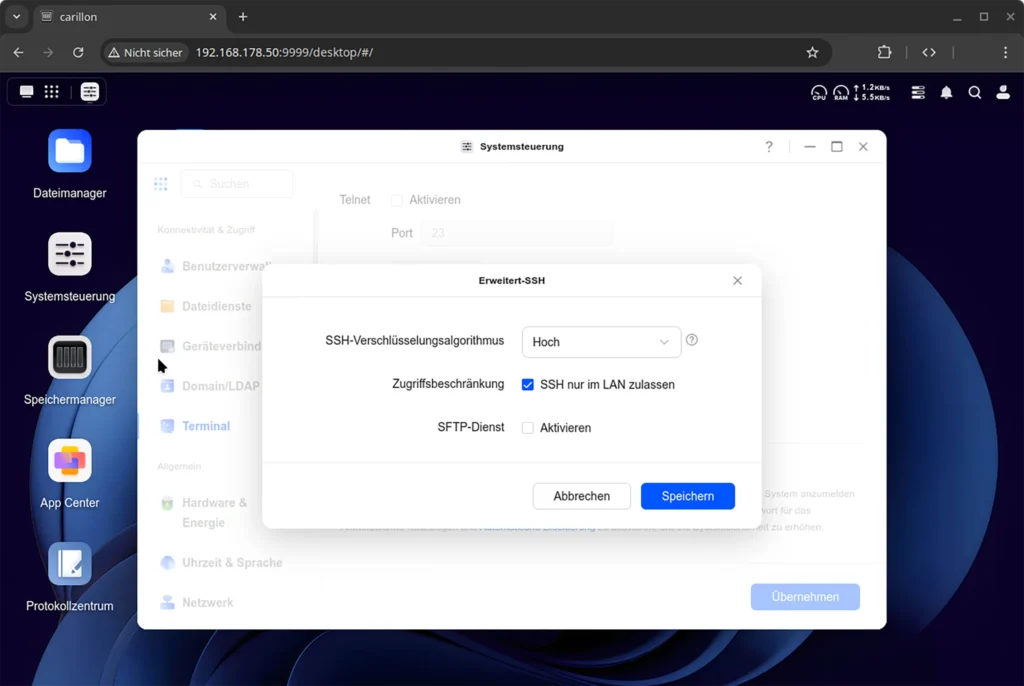
Empfohlen: auf „Erweitert“ klicken und
- SSH-Verschlüsselungsalgorithmus „Hoch“ auswählen
- „SSH nur im LAN zulassen“ aktivieren.
- Speichern
5. Dialog mit Klick auf den Button „Übernehmen“ schließen.
Auf dem eigenen Computer
6. Ein Terminal starten.
7. Mit den Anmeldedaten des Ugreen-NAS und der IP-Adresse aus Schritt 1 per SSH einloggen
(Beispiel-Nutzername hier „johndoe“, Passwort interaktiv eingeben.):
📄
filename
1
2
3
4
ssh johndoe@192.168.178.50
johndoe@192.168.178.50’s password:
[...]
johndoe@ugreen-nas:~$
8. Die beiden Pakete restic (der Backup-Client) und apg (Passwort-Generator) installieren, zwischendurch bestätigen:
📄
filename
1
2
3
4
5
6
sudo apt install restic apg
[...]
Do you want to continue? [Y/n]
[...]
Processing triggers for man-db (...)
johndoe@ugreen-nas:~$
9. Erstelle ein starkes Passwort zur Verschlüsselung des Backups mit Hilfe von apg. Mache danach die Datei nur für den aktuellen Nutzer lesbar per Befehl chmod.
📄
filename
1
2
apg -a 1 -m 32 -n 1 -M NCL > password-file
chmod 600 password-file
10. Mit einem Text-Editor (nano, vim, ..) erstelle ein Skript mit dem Namen xcloud-backup.sh mit folgendem Inhalt. Ersetze dabei die beiden Platzhalter <xCloud Backup … Key> mit den entsprechenden Zugangsdaten aus der xCloud Backup Web-Anwendung:
📄
filename
1
2
3
4
5
6
#!/bin/sh
export AWS_DEFAULT_REGION="eu-west-1"
export RESTIC_REPOSITORY="s3:https://backup.de.xcloud.eu/backup"
export AWS_ACCESS_KEY_ID="<xCloud Backup Access Key>"
export AWS_SECRET_ACCESS_KEY="<xCloud Backup Secret Key>"
export RESTIC_PASSWORD=$(cat password-file)
11. Mache das Skript ausführbar mit Hilfe des Befehls chmod. Führe anschließend das Skript aus, sodass ihre Umgebungsvariablen in deiner aktuellen Terminal-Session geladen werden (der einzelne Punkt ist Teil des Befehls):
📄
filename
1
2
chmod +x xcloud-backup.sh
. ./xcloud-backup.sh
12. Nun kannst du ein verschlüsseltes Repository in dem Bucket initialisieren:
📄
filename
1
2
3
4
5
6
restic init
created restic repository 01ab2c34de at s3:https://backup.de.xcloud.eu/backup

Please note that knowledge of your password is required to access
the repository. Losing your password means that your data is
irrecoverably lost.- Diese Mitteilung bezieht sich auf den Inhalt der Datei password-file. Diese ist separat lokal zu sichern, bspw. per USB-Stick. Ohne es kann der Inhalt des Backups nicht entschlüsselt werden.
13. Zum Testen kannst du nun eine einzelne Datei sichern:
📄
filename
1
2
3
restic --verbose backup example_file.txt
[...]
processed 1 files, 325 B in 0:00
14. Wenn dies funktioniert hat, kannst du die Ordner auflisten, die tatsächlich gesichert werden sollen und sie am Ende der oben angelegten Datei xcloud-backup.sh als letzten Befehl hinzufügen, beispielsweise:
📄
filename
1
2
3
restic backup \
  /home/johndoe \
  /volume1/@appstore
15. Um das Backup zeitgesteuert automatisiert ausführen zu lassen, kann man eine tägliche Ausführung durch cron konfigurieren:
📄
filename
1
sudo crontab -eIn der geöffneten Textdatei dann beispielsweise folgende Zeile hinzufügen
📄
filename
1
0 3 * * * /home/johndoe/xcloud-backup.shwürde das Skript täglich um 3:00 Uhr morgens starten.
B. Weitere Ressourcen
- Ugreen Knowledge Center, Artikel Netdisk, der Anwendung, die zukünftig für Cloud-Synchronisierung eingesetzt werden könnte.
- restic Dokumentation, insbesondere Seiten
- Backing up, um den Snapshot-Mechanismus besser zu verstehen, sowie
- Restoring from backup, um sich für den Ernstfall vorzubereiten
Verschlagwortet NAS, Ugreen, xCloud Backup